
結論
QNAP NAS の HBS3 から iDrive e2 に接続する場合、うちの環境では以下の設定で接続できた。
- サービスプロバイダー:S3互換
- サーバアドレス:s3.ap-northeast-1.idrivee2.com:443
- シグネチャーバージョン:v2
- リージョン:ap-northeast-1
- SSL接続:ON
ポイントは、サーバアドレスの末尾に :443 を付けることと、シグネチャーバージョンを v2 にすることだった。
背景
QNAP NAS を入れ替えるため、クラウドへのバックアップ設定を行おうとしたところ少しハマったので、覚書として残しておく。
多くの場合、QNAP の NAS は、古い NAS から新しい NAS に HDD を順番通りに取り付けることでマイグレーションできる。ただし、対応可否は機種の組み合わせや構成によって異なるため、事前に QNAP の互換性チェックで確認する必要がある。
今回は旧環境から新環境へ移行するタイミングで RAID 構成も見直し、RAID6 から RAID5 に変更することにした。そのため、HDD をそのまま移設するのではなく、新 NAS 側で改めて設定することにした。
QNAP の NAS を選んでいる理由の一つは、HBS3(Hybrid Backup Sync v3)を使って NAS のデータをクラウドにバックアップできることにある。
バックアップ先のクラウドオブジェクトストレージとしては、Amazon S3、Google Cloud、Backblaze、Wasabi、iDrive e2 などがある。私の場合、以前は Backblaze の EU / US リージョンを使っており、その後 iDrive e2 の Singapore リージョンを使うようになった。
今回、新 NAS の設定にあたって iDrive e2 の設定を確認していたところ、いつの間にか Tokyo リージョンが追加されていることに気づいた。
日本国内から利用するのであれば Tokyo リージョンの方がレイテンシが低くなると考えられるため、新 NAS では Tokyo リージョンを使うことにした。
そのため今回は、単に旧 NAS 側のバックアップ設定をそのまま使い続けるのではなく、
- 旧環境:iDrive e2 Singapore リージョンへバックアップ
- 新環境:iDrive e2 Tokyo リージョンへバックアップ
という構成に変更することにした。
そこで、新しく再構成した TS-462 から iDrive e2 の Tokyo リージョンへバックアップ設定をしようとしたところ、接続設定で少し詰まった。
ハマったところ
QNAP の HBS3 で、
「ストレージ領域」→「作成」→「クラウドサーバー」→「Amazon S3 & S3互換」
を選択する。
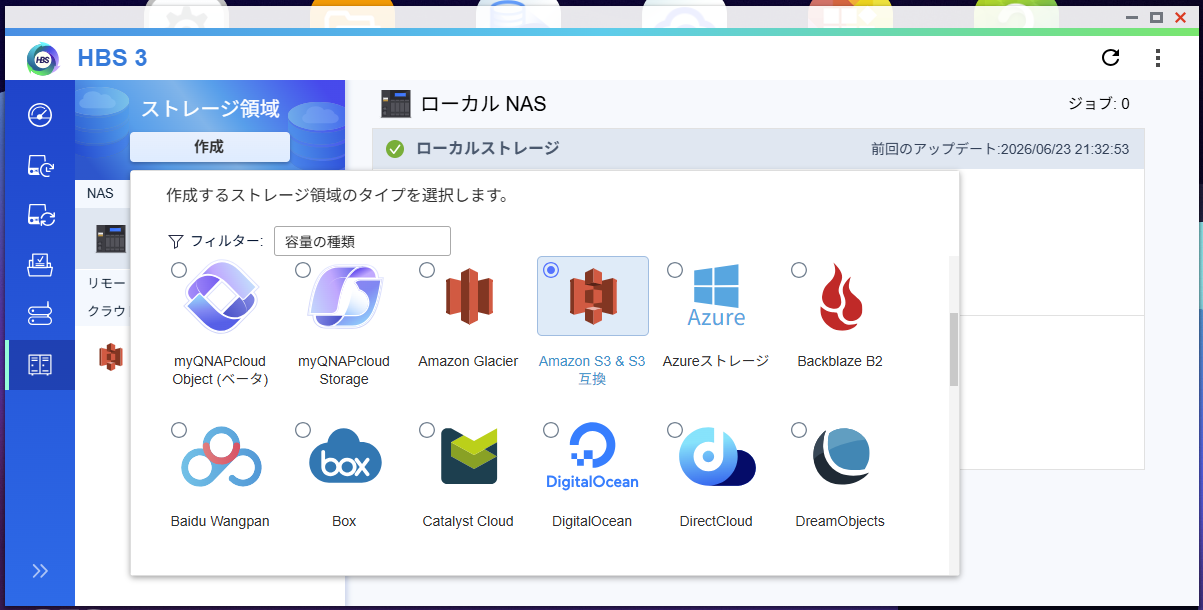
ストレージ領域の作成のウィンドウで項目を入力する
- 名前:適当に指定
- サービスプロバイダー:S3互換を選択
- サーバーアドレス:iDrive e2のエンドポイントを指定
- シグネチャーバージョン:v4
- リージョン:iDrive e2のリージョンコードを指定
- アクセスキー/シークレットキー:iDrive e2のアクセスキー、シークレットキーを入力
iDrive e2 の iDrive e2のQNAP向け設定マニュアルにも、シグネチャーバージョンは v4 を指定するような記載があったため、最初は v4 で試していた。
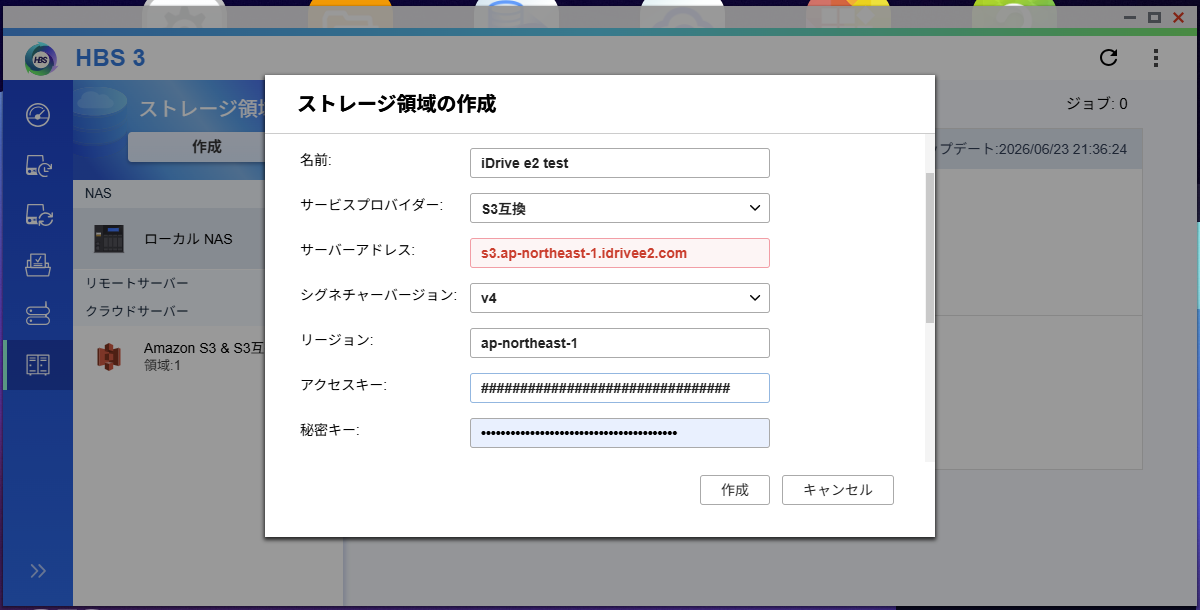
しかし、サーバアドレス入力欄が赤くなったままで、作成ボタンを押しても先に進めない。
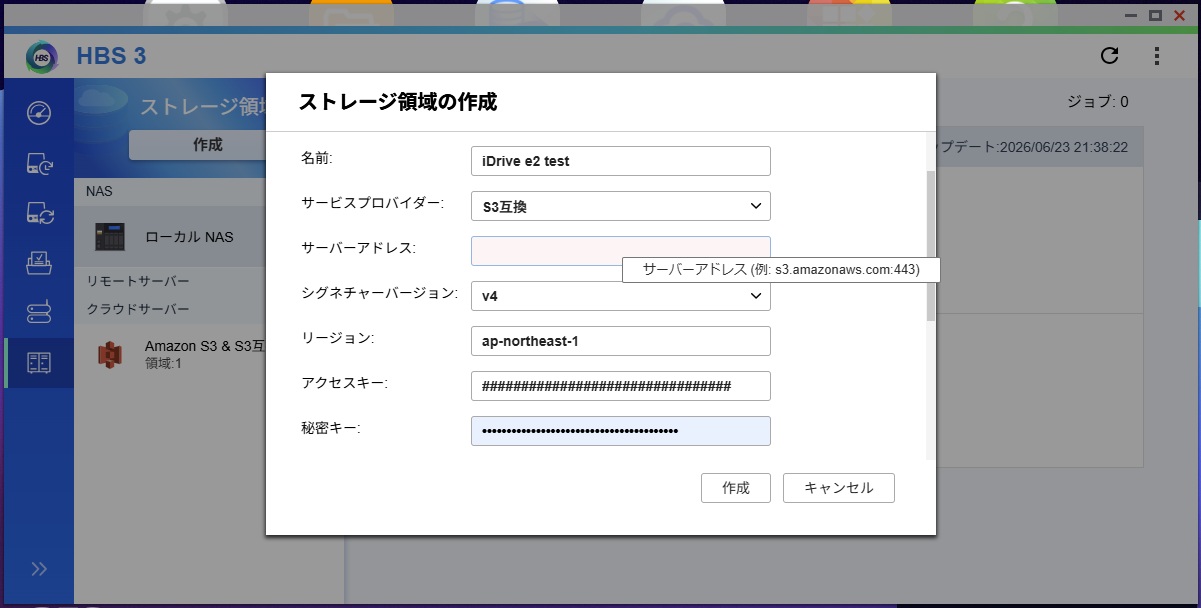
しばらく試していると、サーバアドレス欄にマウスオーバーした際、ポップアップに以下のような形式が表示されることに気づいた。
サーバアドレス:ポート番号
そこで、サーバのホスト名の後ろに:443を入れると、サーバ入力欄の赤表示が消えた。
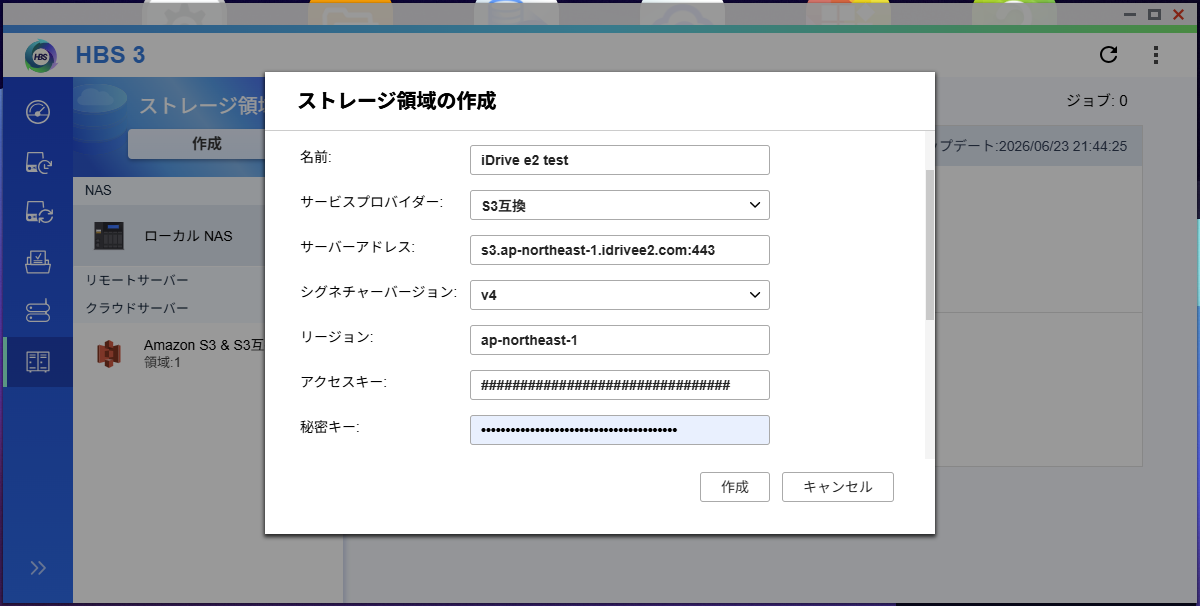
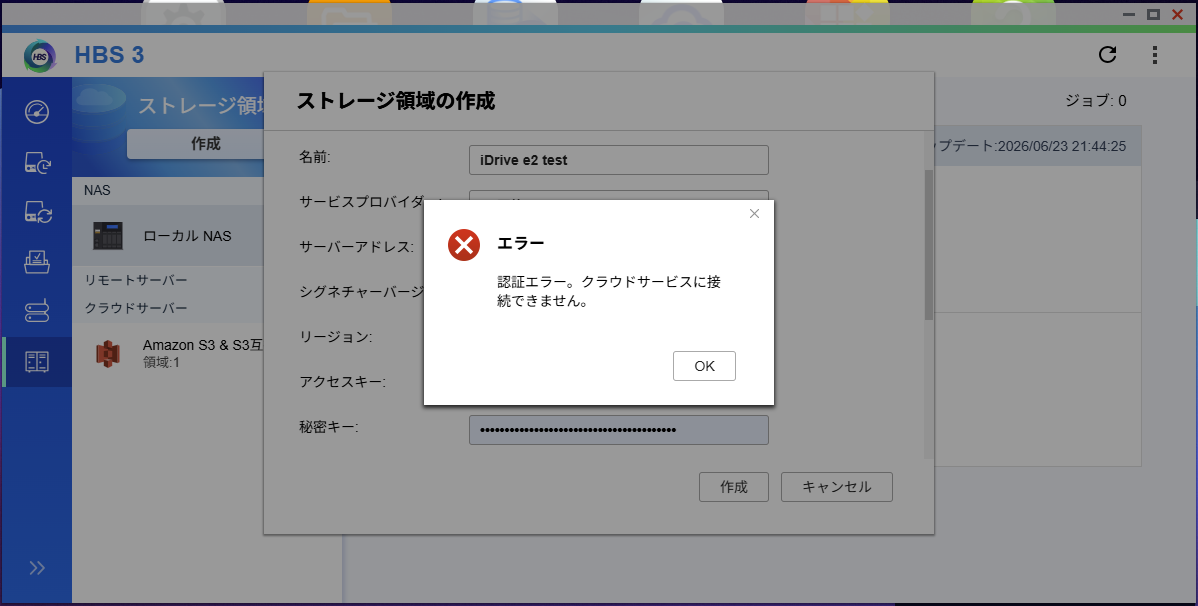
ただし、そのまま作成ボタンを押すと、今度は接続エラーになった。
解決方法
最終的には、以下の2点を変更することで接続できた。
- サーバアドレスを
ホスト名:ポート番号の形式で入力する - シグネチャーバージョンを v2 にする
具体的には、うちの環境では以下の設定で接続できた。
- サービスプロバイダー:S3互換
- サーバアドレス:
s3.ap-northeast-1.idrivee2.com:443 - シグネチャーバージョン:v2
- リージョン:
ap-northeast-1 - SSL接続:ON
これで HBS3 から iDrive e2 のストレージ領域を作成できた。
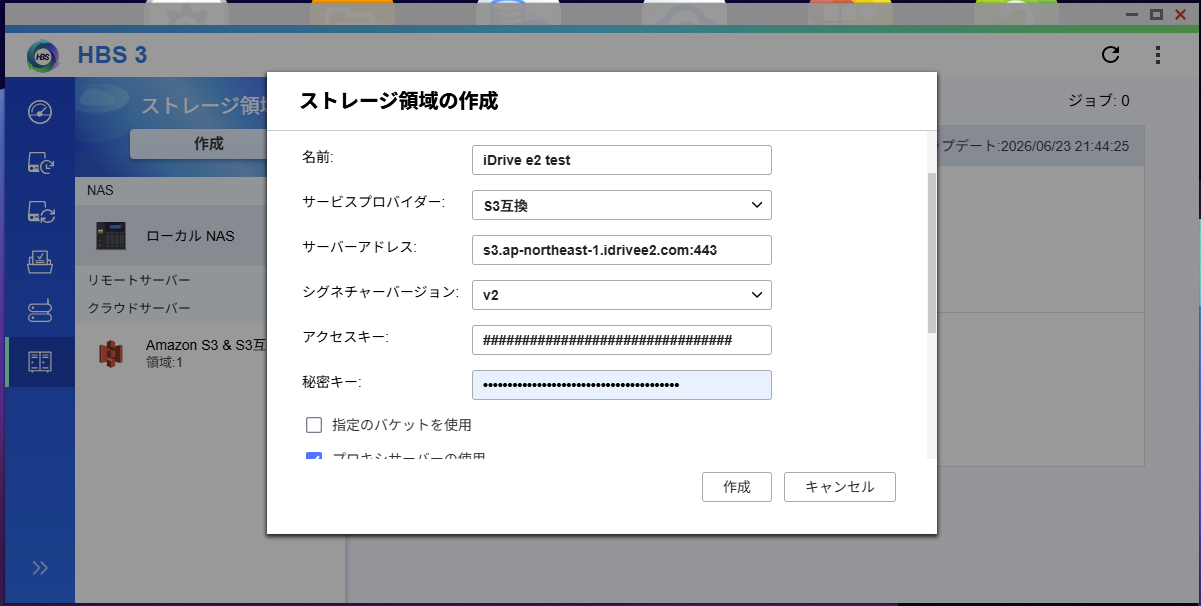
これで作成できる。バケットは指定しても指定しなくても良いようである
環境
今回確認した環境は以下のとおり。
- NAS:QNAP TS-462
- ファームウェア:QTS 5.2.9.3499
- バックアップアプリ:HBS3 26.4.0.521
- 接続先:iDrive e2 Japan リージョン
- エンドポイント:
s3.ap-northeast-1.idrivee2.com
メモ
iDrive e2 側の公式手順では v4 を指定するように見えるが、少なくとも今回の QNAP TS-462 / HBS3 の環境では、v2 にする必要があった。
また、サーバアドレス欄にはエンドポイントのホスト名だけでなく、443 番ポートまで含めて入力する必要があった。
同じように QNAP HBS3 から iDrive e2 への接続で詰まった場合は、
- サーバアドレスの末尾に
:443が付いているか - シグネチャーバージョンが v2 になっているか
を確認するとよさそう。